 inkmate
Ein Rabattcode auf jedem Lieferschein – damit dein Kunde wieder bestellt
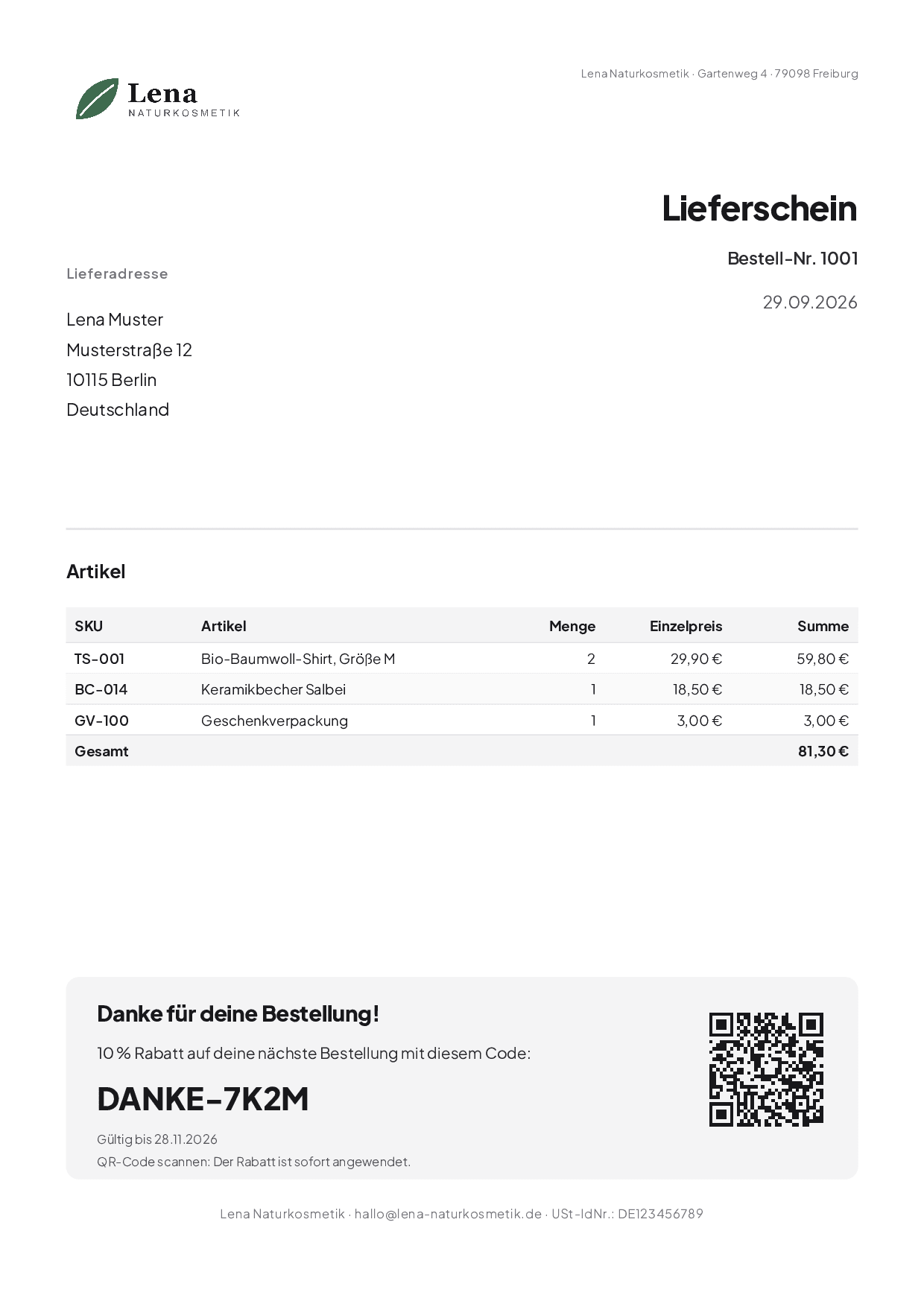
Der Lieferschein liegt ohnehin in jedem Paket. Steht darauf ein eigener Rabattcode für diese Bestellung, hat dein Kunde einen Grund, wieder bei dir einzukaufen. Inkmate erledigt das automatisch, im Look deines Shops.
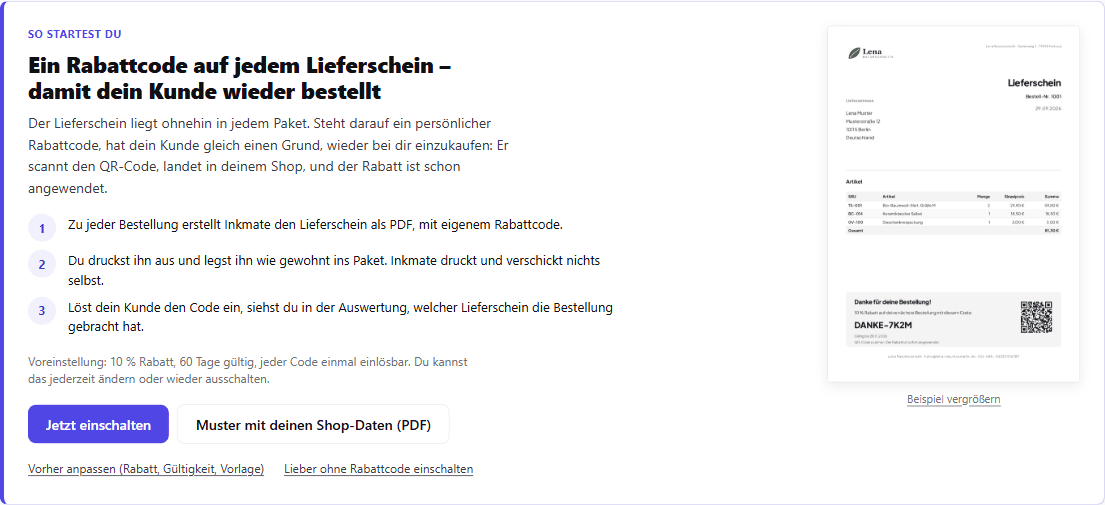
Dein Kunde scannt den QR-Code, landet in deinem Shop, und der Rabatt ist schon angewendet. Du siehst, welches Blatt welche Bestellung gebracht hat. Inkmate erstellt das druckfertige PDF, drucken und beilegen machst du wie bisher.
So funktioniert es
Einmal einrichten, danach entsteht das Blatt bei jeder Bestellung von selbst.
Vorlage wählen
Such dir eine Vorlage für Lieferschein, Rechnung oder Beilegekarte aus. Logo, Farben und Schriften legst du einmal fest, danach trägt jedes Blatt deine Marke.
Einmal einschalten
Ein Klick genügt: Bei jeder bezahlten Bestellung erstellt Inkmate das fertige PDF. Name, Adresse und Artikel kommen aus der Bestellung, dazu ein Rabattcode, der nur für diese Bestellung gilt.
Drucken und beilegen
Du druckst wie gewohnt, auf Wunsch alle Lieferscheine des Tages als ein PDF, und legst das Blatt ins Paket. Dein Kunde scannt den QR-Code, landet in deinem Shop, und der Rabatt ist schon angewendet.
Sehen, was es bringt
In der Auswertung steht, welcher Code eingelöst wurde und wie viel Umsatz daraus entstanden ist.
Passt in deinen Ablauf
Du musst nichts wegwerfen, was du schon hast: nicht deinen Lieferschein, nicht deinen Druckablauf, nicht dein Design.
Du behältst deinen Shopify-Lieferschein
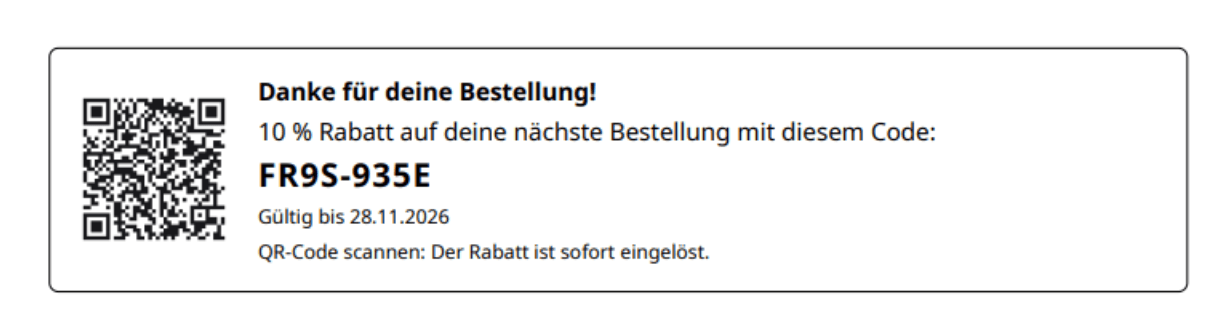
Du druckst schon mit Shopifys eigenem Lieferschein? Dann bleibt er, wie er ist. Du fügst einmal einen fertigen Baustein ein, die Anleitung mit Kopier-Knopf steht in der App. Ab dann steht auf jedem Lieferschein der Rabattcode der Bestellung mit QR-Code.
Alle Lieferscheine auf einmal
In Shopify die Bestellungen markieren, „Inkmate-Lieferscheine drucken“ wählen, und du bekommst ein einziges PDF. Einmal öffnen, einmal drucken, statt jede Bestellung einzeln.
Dein eigenes Design
Du hast schon ein Design vom Grafiker, aus Canva oder dein Briefpapier? Lade es als PDF oder Bild hoch. Inkmate legt Adresse, Artikel und Rabattcode darauf, dein Design bleibt unverändert.
Was du davon hast
Wiederkäufe anstoßen, ohne ein Blatt mehr zu drucken
Der Lieferschein liegt ohnehin in jedem Paket. Inkmate macht daraus eine Einladung zur nächsten Bestellung.
Jeder Code gilt nur einmal
Der Rabattcode gehört zu genau einer Bestellung und lässt sich nur einmal einlösen. So siehst du genau, welches Blatt gewirkt hat.
Sieht aus wie dein Shop
Lieferschein, Rechnung und Beilage tragen dein Logo, deine Farben und deine Schriften, statt nach Standard-Formular auszusehen.
Rechnungen mit allen Pflichtangaben
Fortlaufende Rechnungsnummern, Prüfung der Pflichtangaben vor dem Ausstellen und E-Rechnung im ZUGFeRD-Format, die Buchhaltungsprogramme einlesen. Ersetzt keine Steuerberatung.
Anpassen statt neu gestalten
Du startest mit einer fertigen Vorlage und änderst, was du ändern willst: Text, Farben, Logo, Reihenfolge. Die Daten der Bestellung setzt Inkmate jedes Mal selbst ein.
Das Ergebnis ist ein PDF, das du sofort drucken kannst: am eigenen Drucker oder in der Druckerei, die Beschnitt und Schnittmarken verlangt.
Alle Funktionen ansehen →Das setzt Inkmate selbst ein
- Name und Adresse
- aus der Bestellung
- Artikel, Mengen, Summen
- aus der Bestellung
- Absender und USt-IdNr.
- aus deinen Einstellungen
- Rabattcode
- legt Inkmate in deinem Shop an
- QR-Code
- führt in deinen Shop, Rabatt angewendet
Wofür du Inkmate einsetzen kannst
Sechs Beispiele. Such dir das aus, das zu deinem Shop passt.
So geht es los, sobald Inkmate im App Store ist
Bis dahin sagen wir dir über die Warteliste Bescheid.
- 1. Installieren
Im Shopify App Store auf „Installieren“ klicken. Der Tarif Free kostet nichts, einen größeren wählst du später in der App.
- 2. Vorlage aussuchen
Inkmate öffnen: Die Vorlagen erscheinen gleich mit deinen Farben und deinen Shopdaten.
- 3. Lieferschein einbinden
Shopifys eigenen Lieferschein behältst du und fügst einmal einen fertigen Baustein ein (Anleitung mit Kopier-Knopf in der App). Oder du erstellst die Lieferscheine direkt in Inkmate.
Was Inkmate nicht macht
- Inkmate druckt und verschickt nicht selbst. Inkmate erstellt das druckfertige PDF; du druckst am eigenen Drucker oder gibst es an deine Druckerei.
- Inkmate hat keine eingebaute KI und schickt keine Kundendaten an KI-Anbieter.
- Inkmate verschickt keine E-Mails an deine Kunden.
- Inkmate ist keine Buchhaltung. Die Rechnungen kannst du für deine Steuerberatung exportieren.
Weitere Apps von uns
Jede App erledigt ihre Aufgabe allein. Du brauchst keine zweite, um Inkmate zu nutzen.